
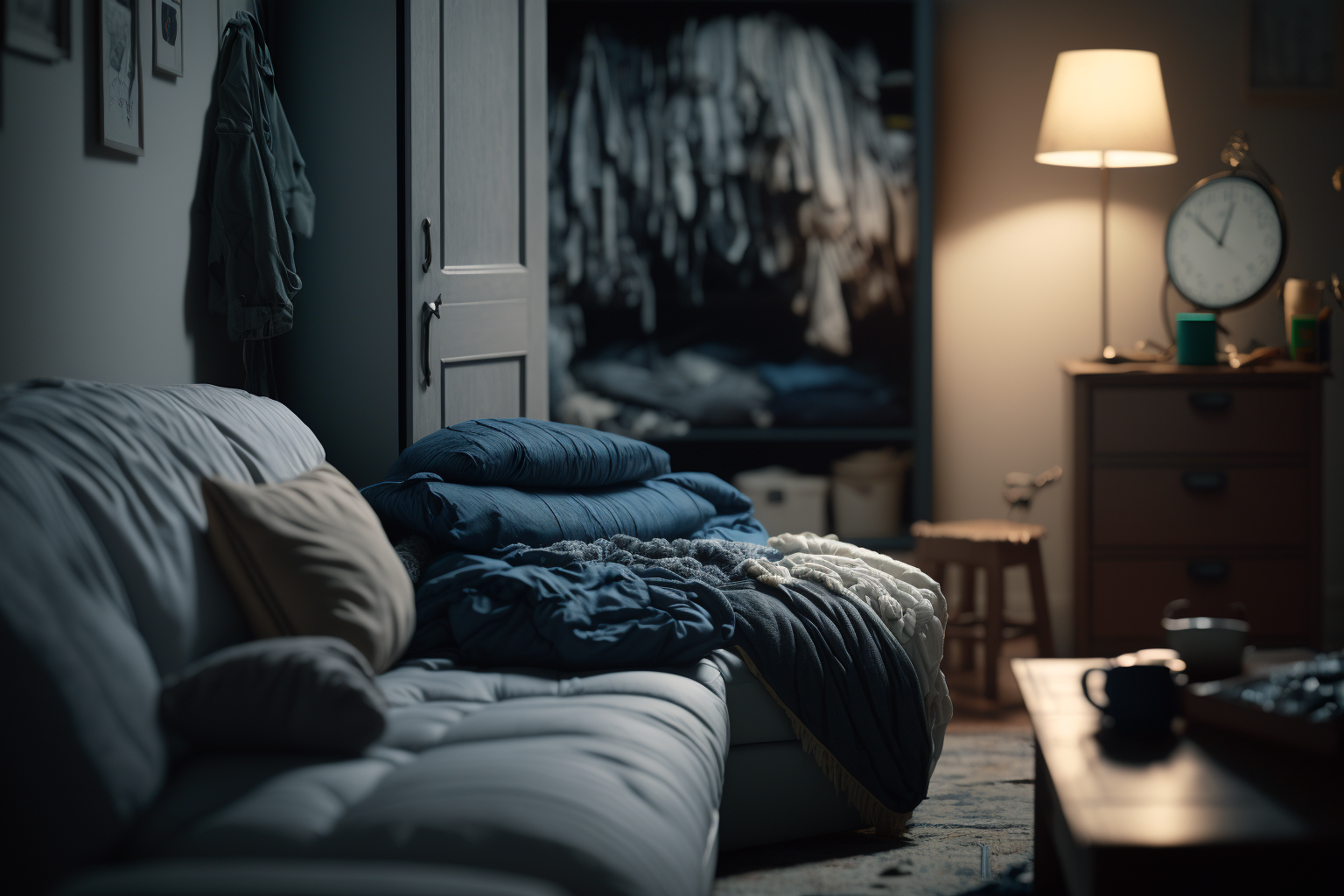
Экологически чистая мебель: выбор для заботы о планете и здоровье
В наши дни, когда мировые проблемы экологии и устойчивого развития стоят особенно остро, вопросы выбора мебели приобретают не просто […]
Read More →В наши дни, когда мировые проблемы экологии и устойчивого развития стоят особенно остро, вопросы выбора мебели приобретают не просто […]
Read More →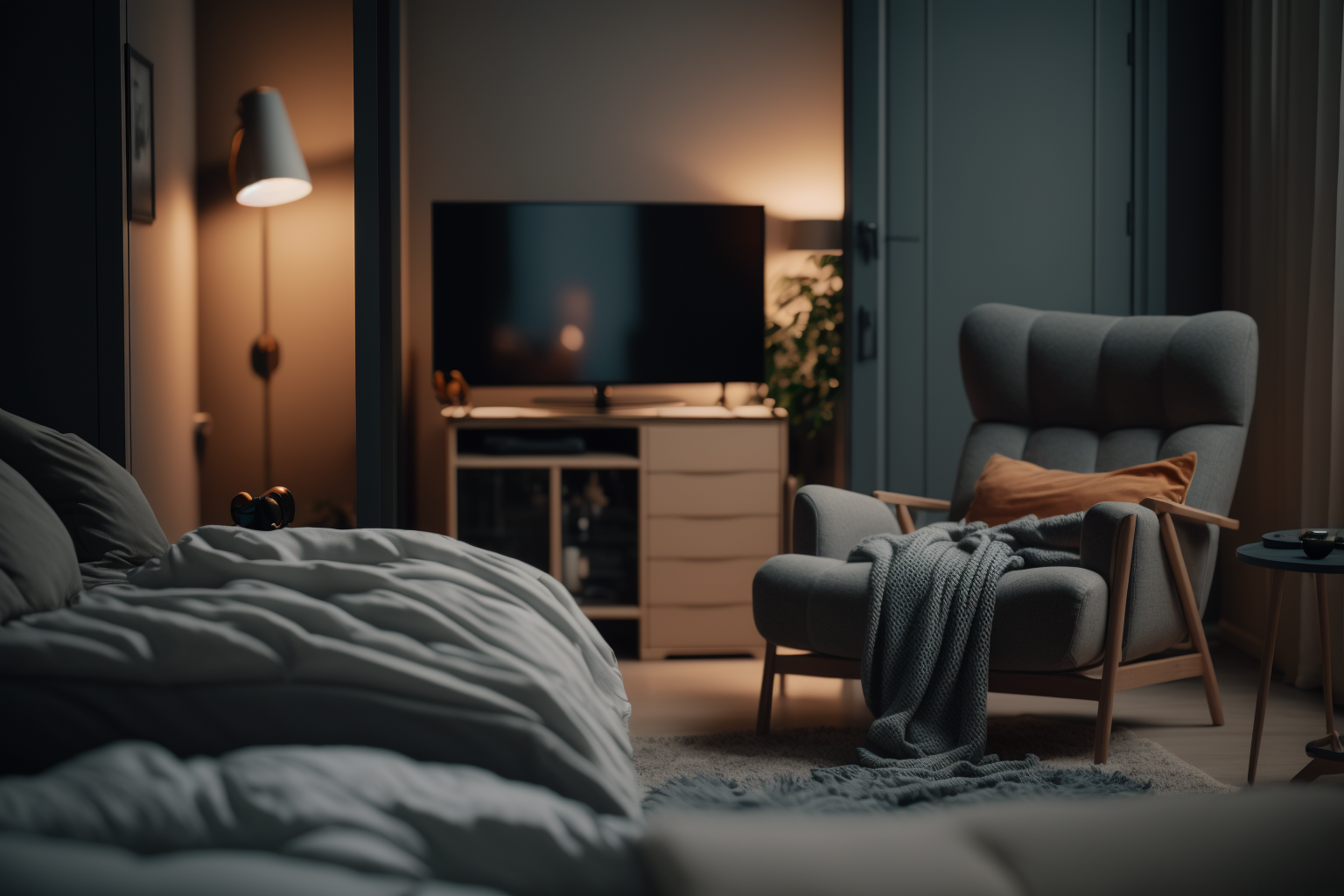
В мире современного интерьера тумбочки прикроватные превратились в нечто большее, чем просто место для хранения будильника или книги. Сегодня […]
Read More →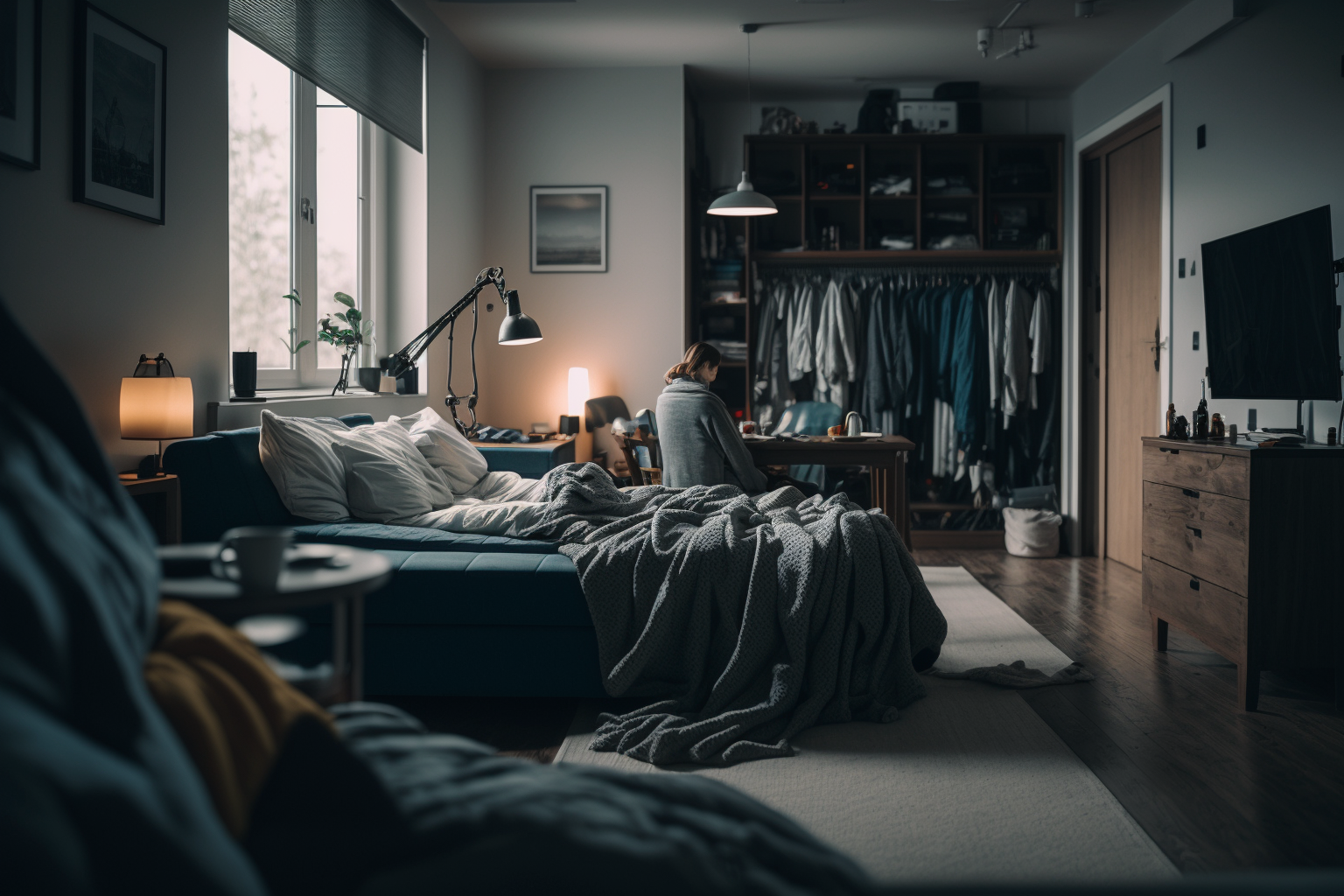
Каждая деталь в спальне вносит свой вклад в общую атмосферу и удобство пространства. Среди всего многообразия мебельных предметов, комод […]
Read More →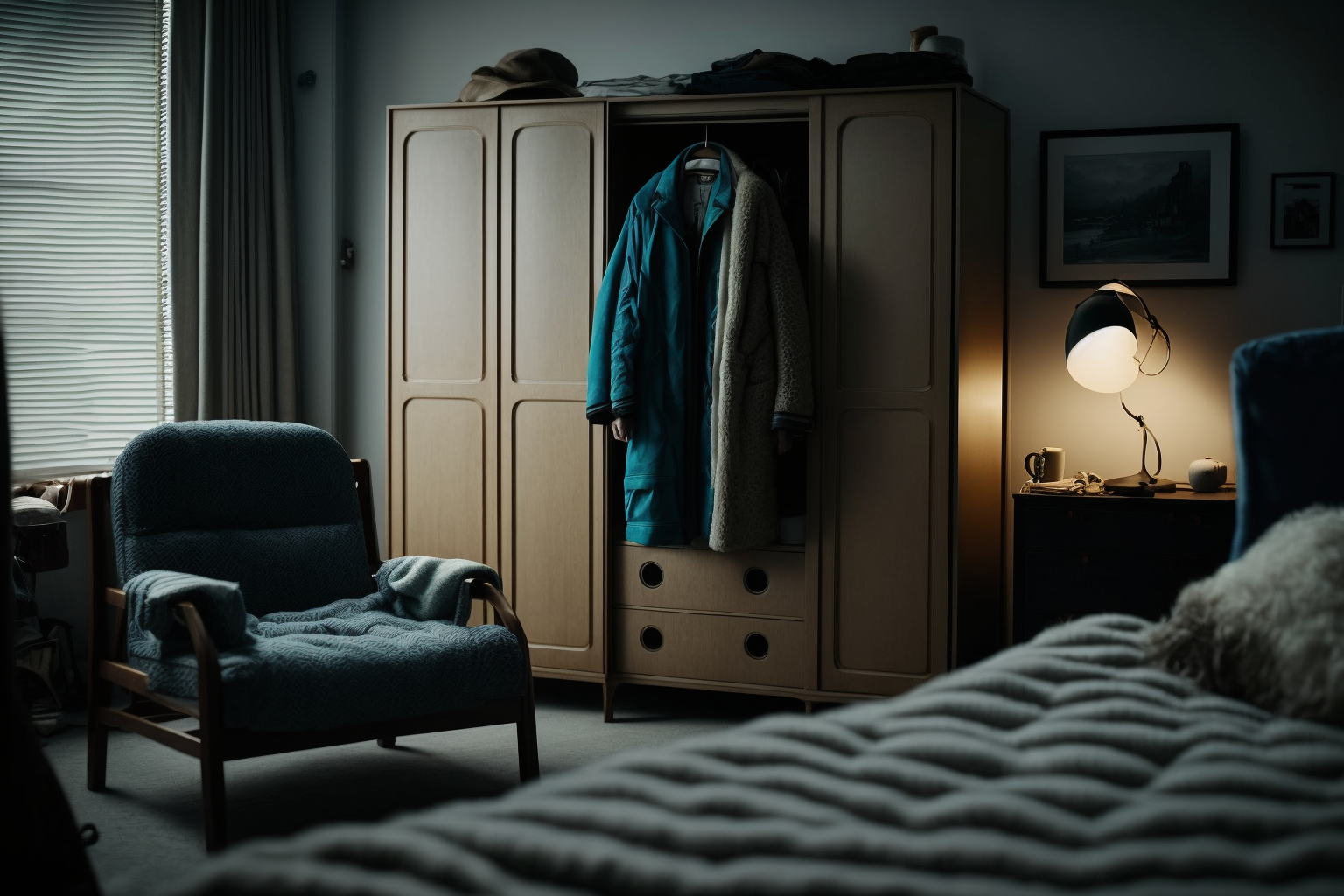
В эпоху индивидуализации и оптимизации пространства, модульные системы обретают особое значение в современном дизайне интерьера. Их популярность растет благодаря […]
Read More →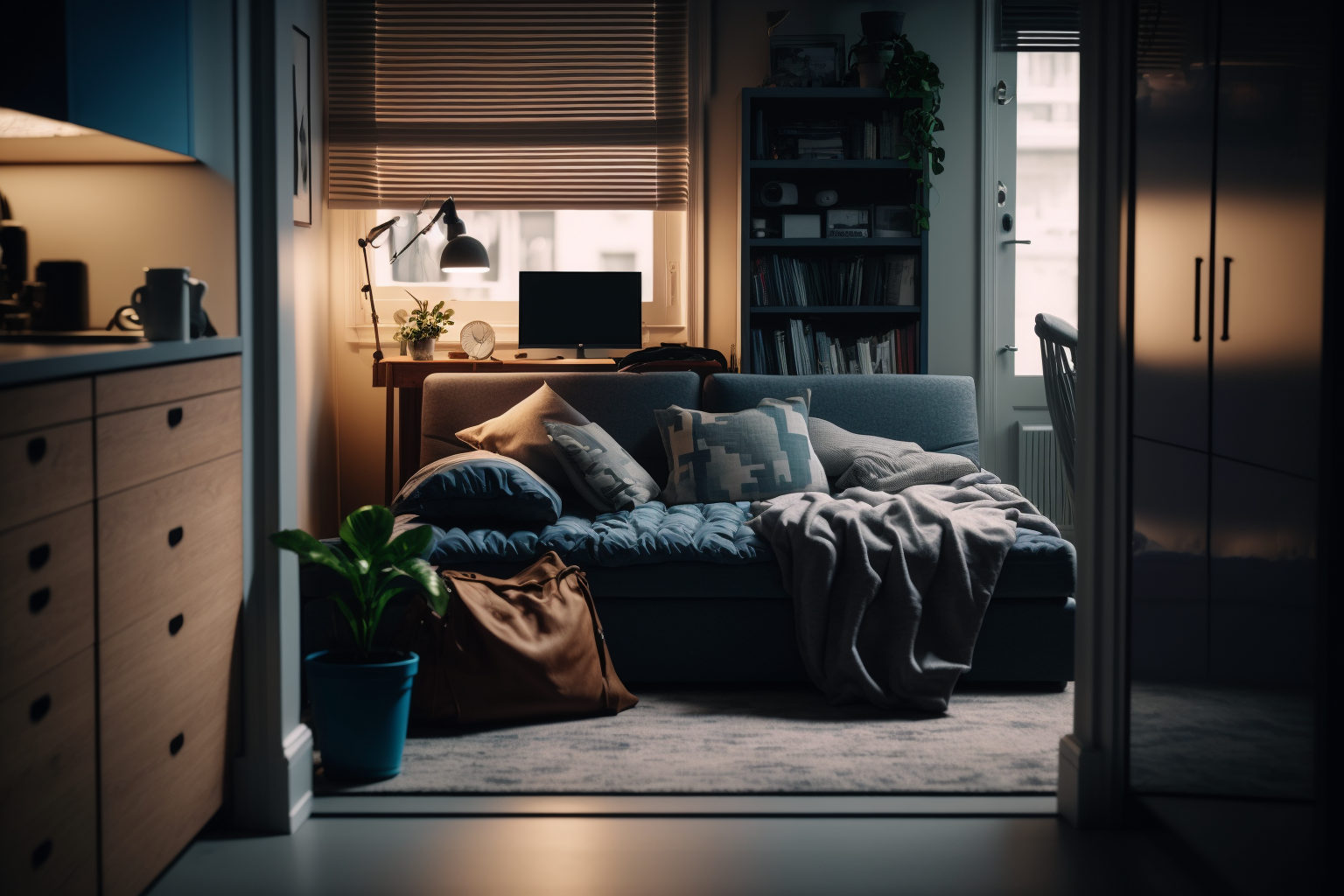
В густонаселенных городах и компактных жилых пространствах, где каждый квадратный метр на вес золота, многофункциональная мебель становится не просто […]
Read More →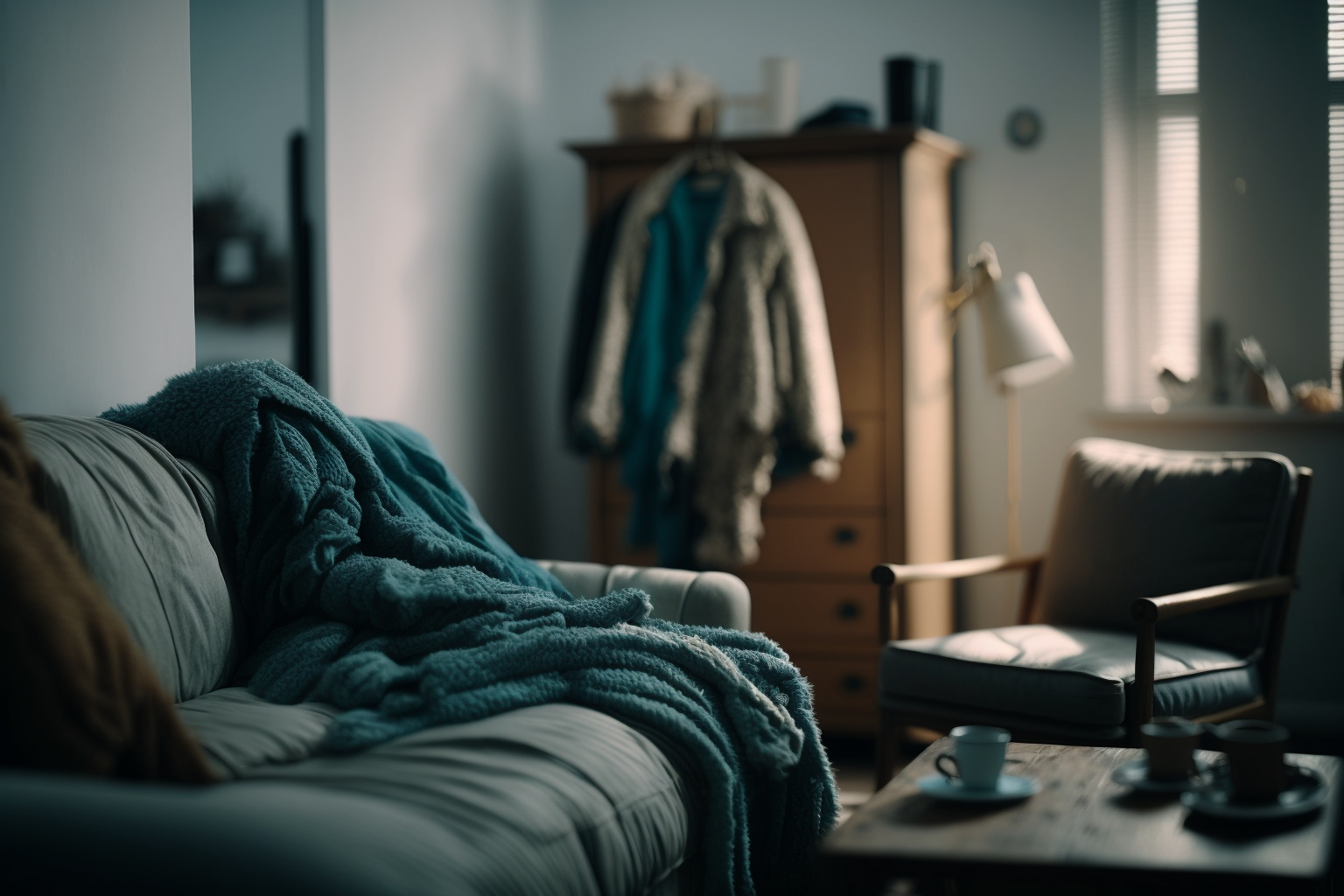
В эпоху, когда домашний интерьер становится отражением индивидуальности, диван-кровать для сна выступает не просто как элемент уюта, но и […]
Read More →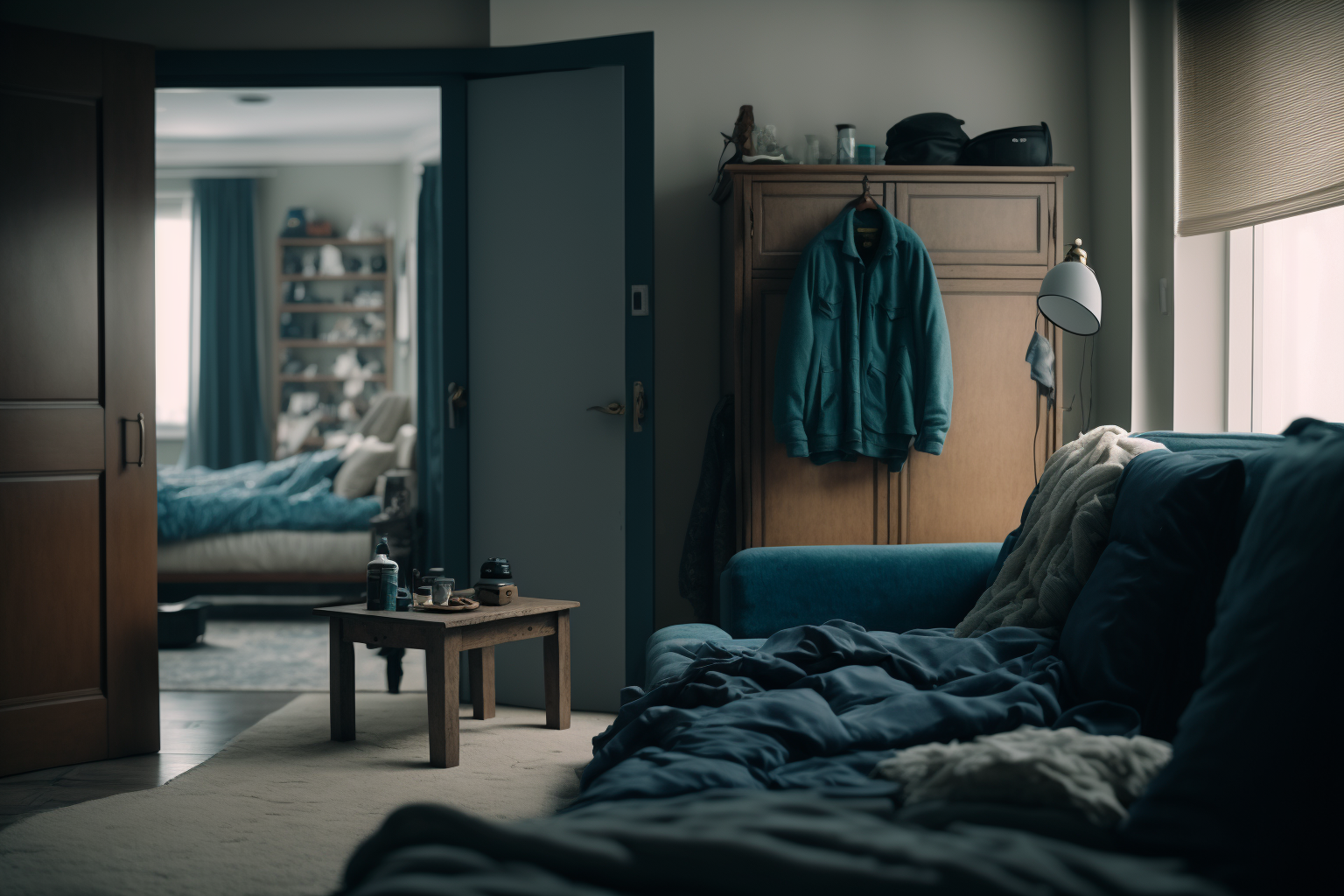
Выбор материалов для корпусной мебели является одним из ключевых этапов в создании интерьера. От него зависит не только внешний […]
Read More →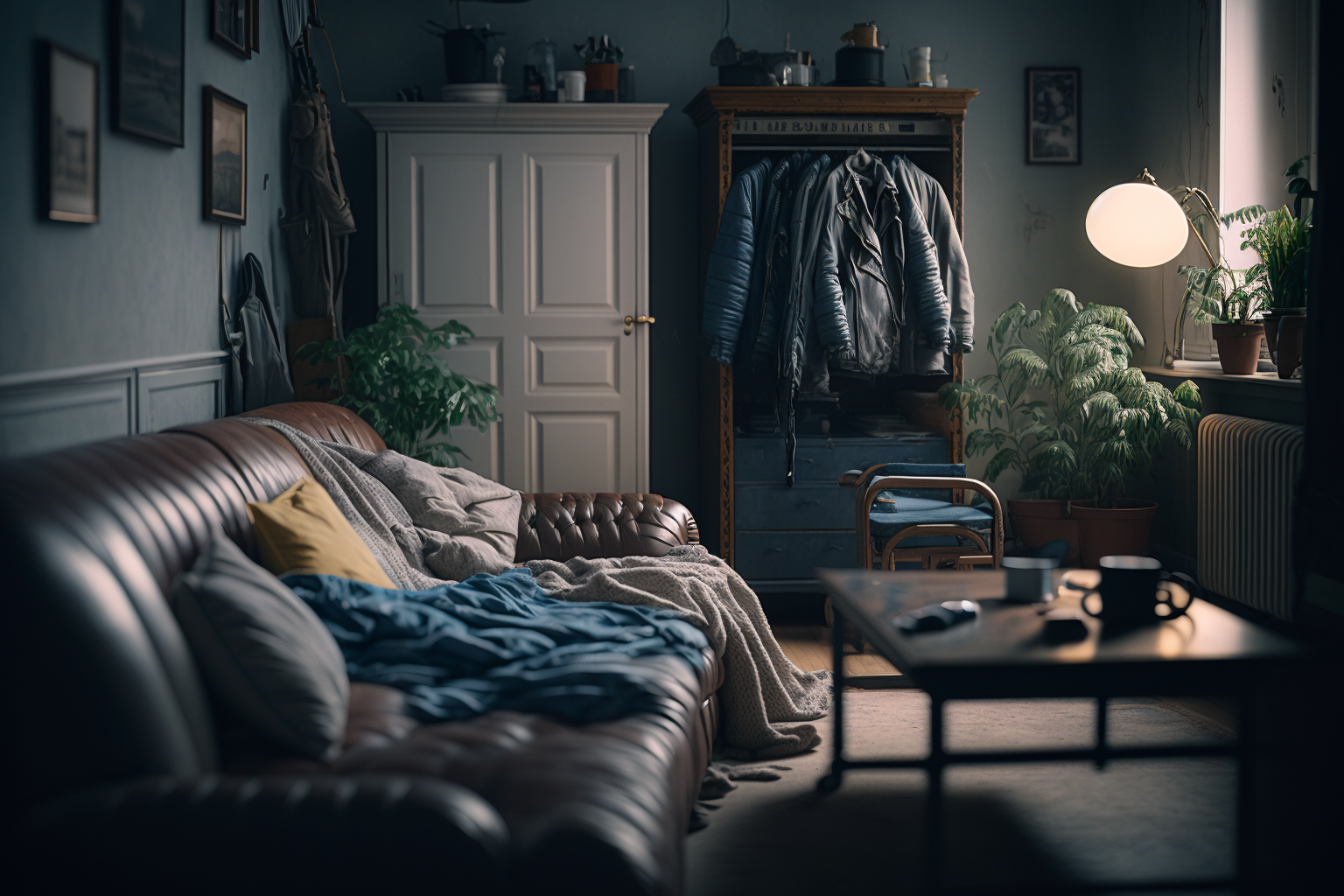
Детская комната – это мир в миниатюре, где каждый элемент играет решающую роль в развитии ребенка и формировании его […]
Read More →
В современном мире, где каждый квадратный метр пространства на счету, особенно актуальным становится вопрос эффективного использования жилой площади. Именно […]
Read More →
Кровать без изголовья — не просто место отдыха, она является личным убежищем каждого, где мы восстанавливаем силы и находим […]
Read More →